第 3 章 WorkBuddy 的主界面、任务与工作区
WorkBuddy 主界面可以理解为三个区域:左侧(侧边栏)管理任务,中间(对话区)下达和追踪任务,右侧(结果区)查看文件、变更、预览和最终产物。
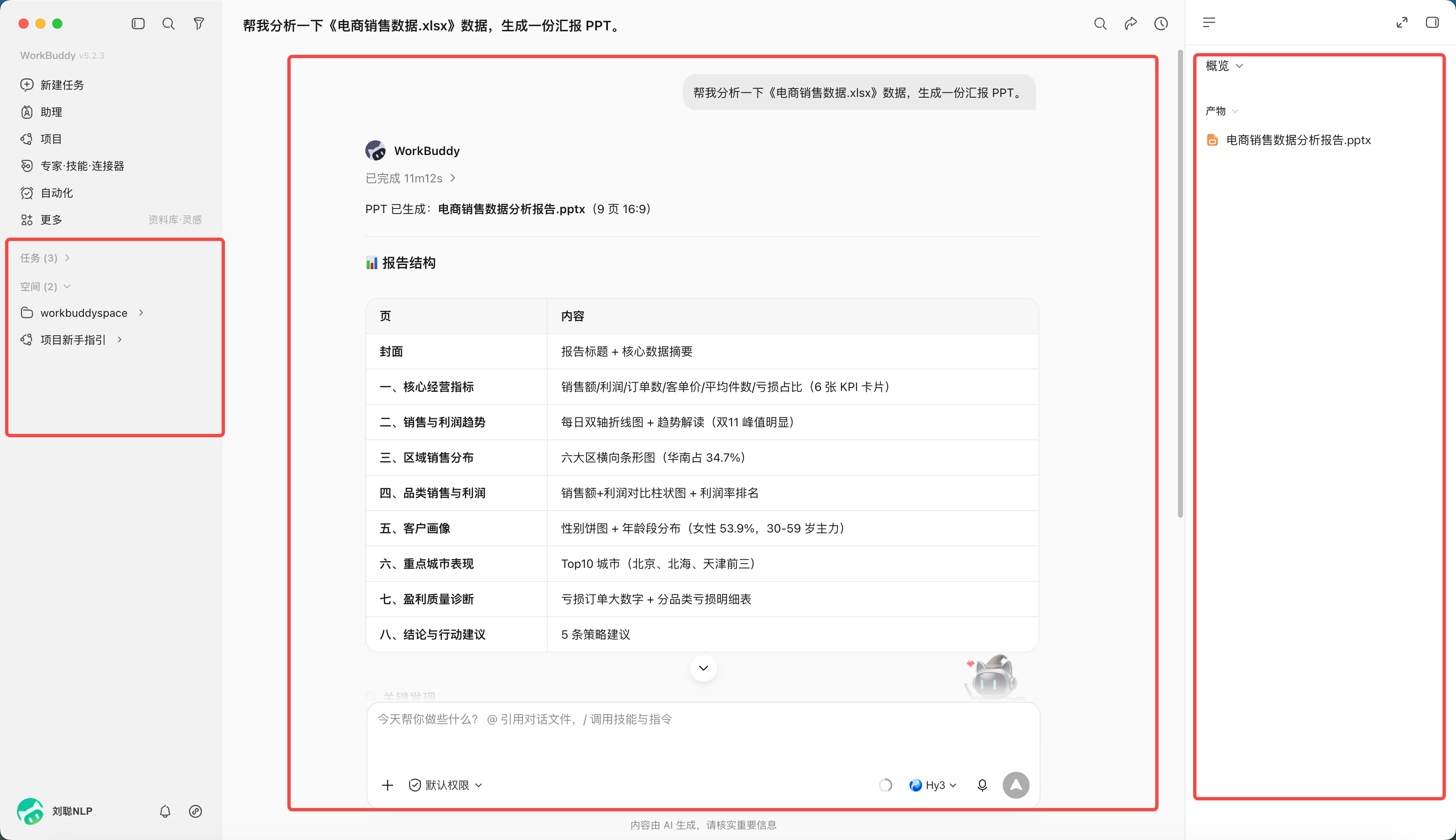
三个区域分别做什么
| 区域 | 主要用途 | 使用时重点检查 |
|---|---|---|
| 侧边栏 | 新建、搜索、切换和管理任务 | 是否进入了正确任务 |
| 对话区 | 描述需求、补充信息、确认计划 | 目标和约束是否完整 |
| 结果区 | 查看产物、全部文件、变更与预览 | 文件名、路径和改动是否符合预期 |
为什么要隔离工作目录
工作目录既是效率设置,也是安全边界。把发票、周报、客户材料混在同一个大目录里,会增加误读、误改和信息串用的风险。
推荐按任务建目录空间。
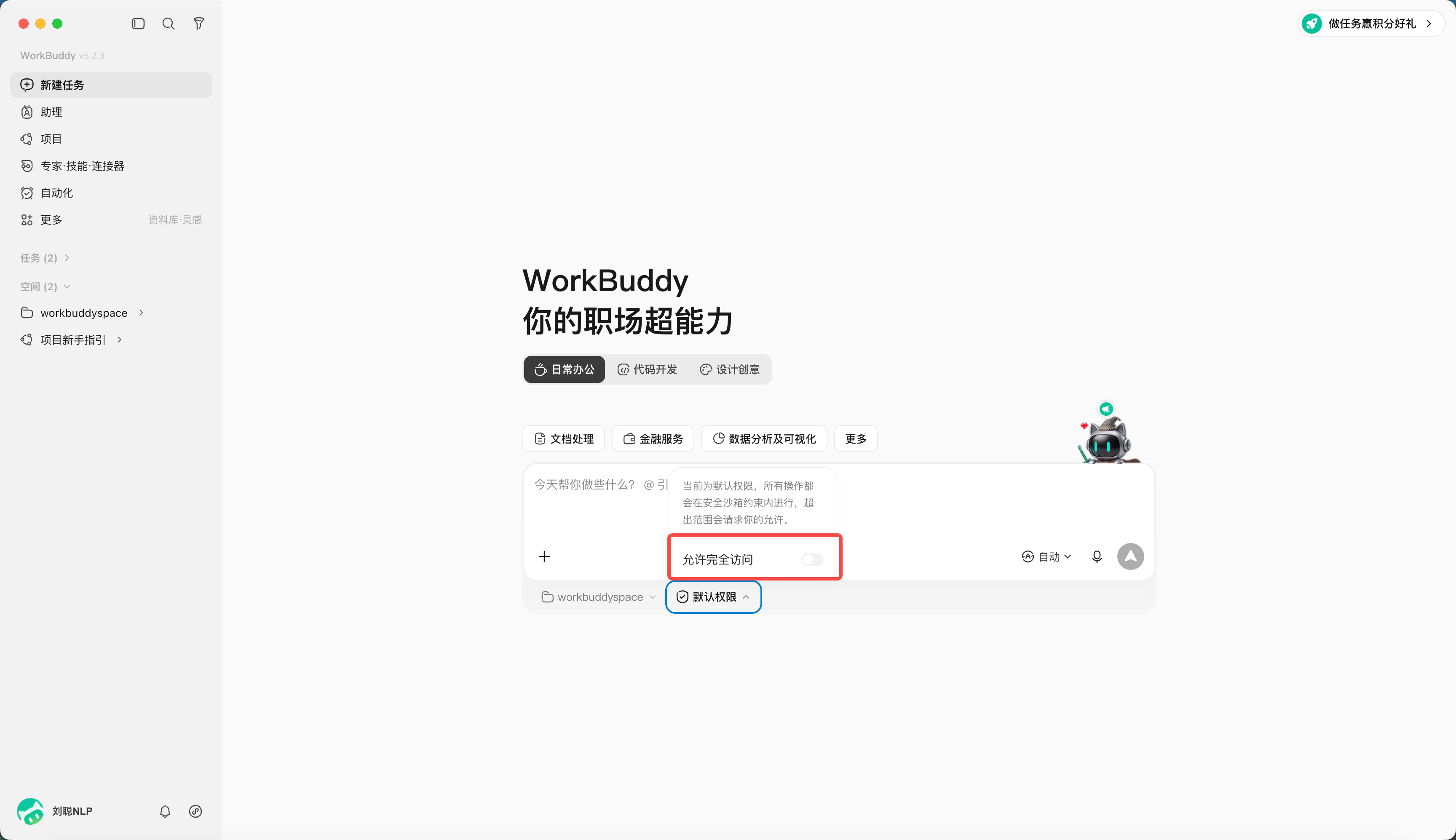
同时,可以对目录空间的权限进行设置,当开启“允许完全访问”(开启完全访问后智能体可读写授权目录外文件,请谨慎使用并优先按任务限定目录。)
三种工作模式
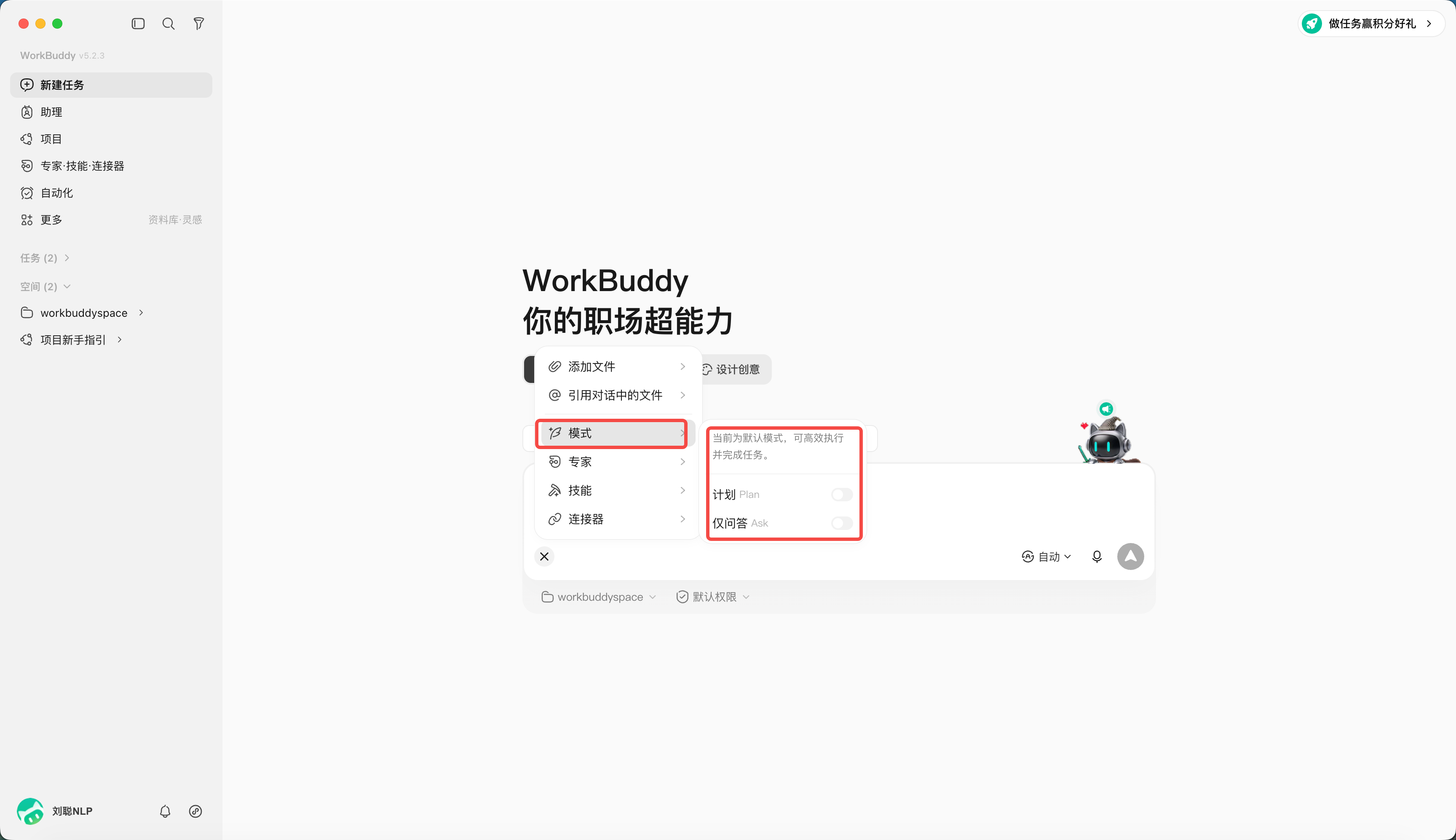
WorkBuddy 提供三种工作模式:
| 模式 | 中文界面 | 能做什么 | 适合场景 |
|---|---|---|---|
| Ask | 问一问 | 问答、理解和查看,不修改文件 | 先了解资料、确认需求 |
| Craft | 做一做 | 可直接操作本地文件、运行代码及系统指令 | 路径清楚、风险较低的任务 |
| Plan | 想一想 | 先生成计划,确认后再执行 | 多步骤、跨系统、重要文件任务 |
选择不同的模型
默认为自动模式,可以指定你想使用的模型,不同模型积分消耗不同。
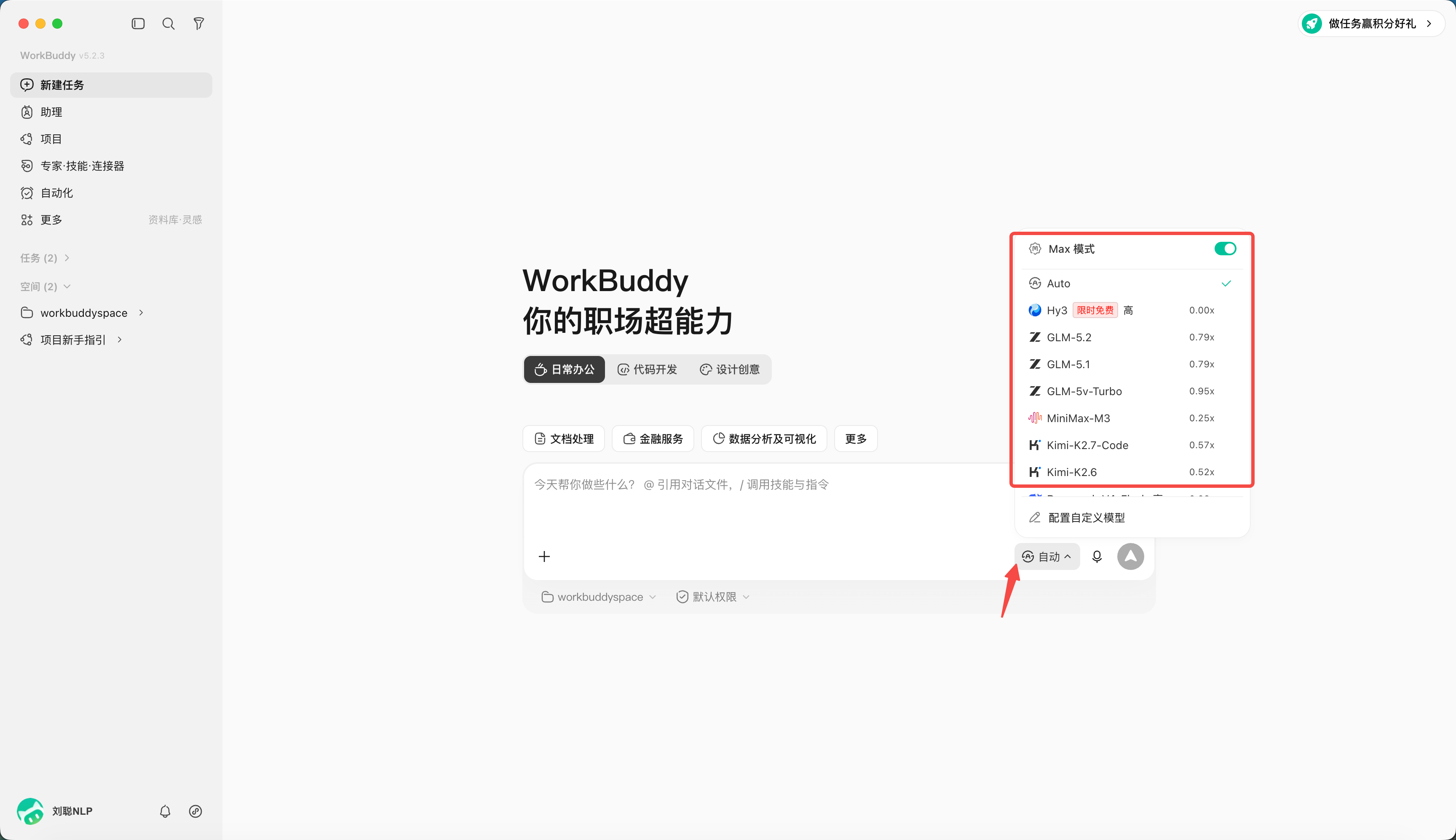
| 任务特征 | 优先关注 |
|---|---|
| 大量文本与长资料 | 上下文长度,比如 100 万 tokens(1M) |
| 图片与截图 | 需要有视觉理解能力 |
| 高频简单任务 | 优先选择响应速度快、成本较低的模型 |